
MaxAquilaphoto-2.thumb.jpg.b0a8392d61e7a8c5fdd11ce537c86186.jpg)
Descrivo le fasi nelle quali si passa dalla notizia della pubblicazione di aggiornamento firmware alla sua applicazione nella fotocamera, attraverso il procedimento che nel 2023 ci fa usare Nikon, piuttosto datato e forse per questo non immediatamente comprensibile agli utenti delle ultime generazioni: lo faccio seguendo il mio PC, ma ritengo che gli utenti della mela andata a male non debbano seguire nulla di difforme.
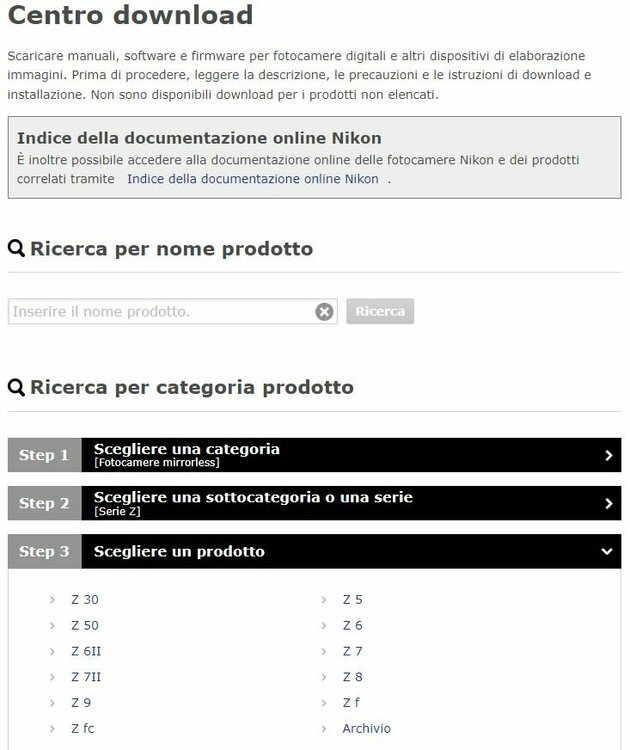
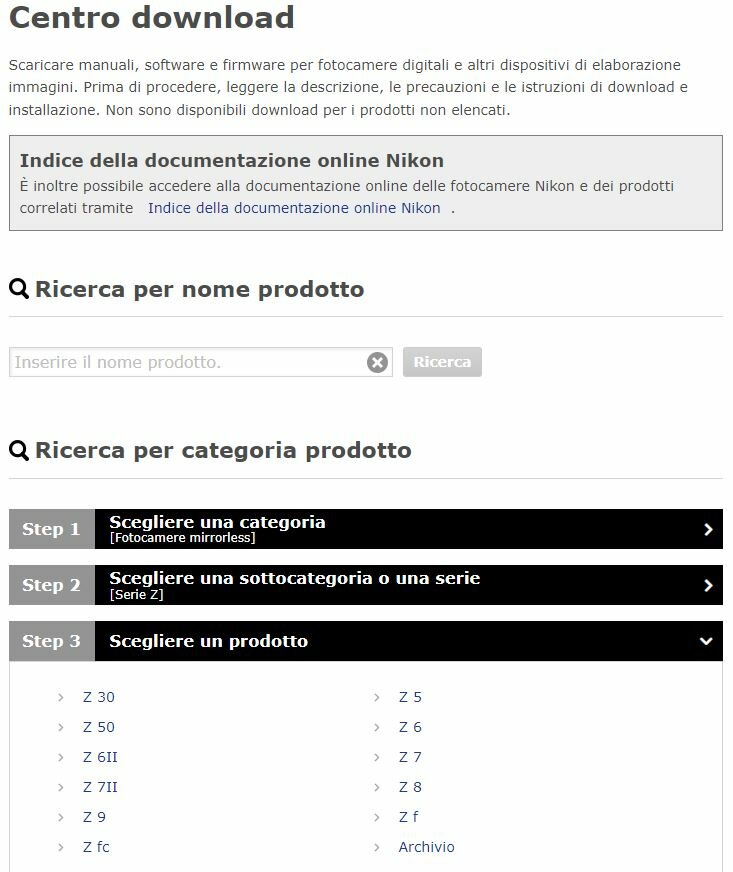
- Leggete su Nikonland o altrove della presenza di questo nuovo aggiornamento fw, quindi, seguendo il link che pubblichiamo vi ritrovate (oppure siete andati direttamente voi) alla pagina download del sito Nikon specifico, ossia... questo qua
-
scegliete dunque la categoria dell'apparecchio per il quale intendete scaricare l'aggiornamento (se avete seguito il nostro link siete già dentro la pagina dell'apparecchio cui ci riferiamo)
-
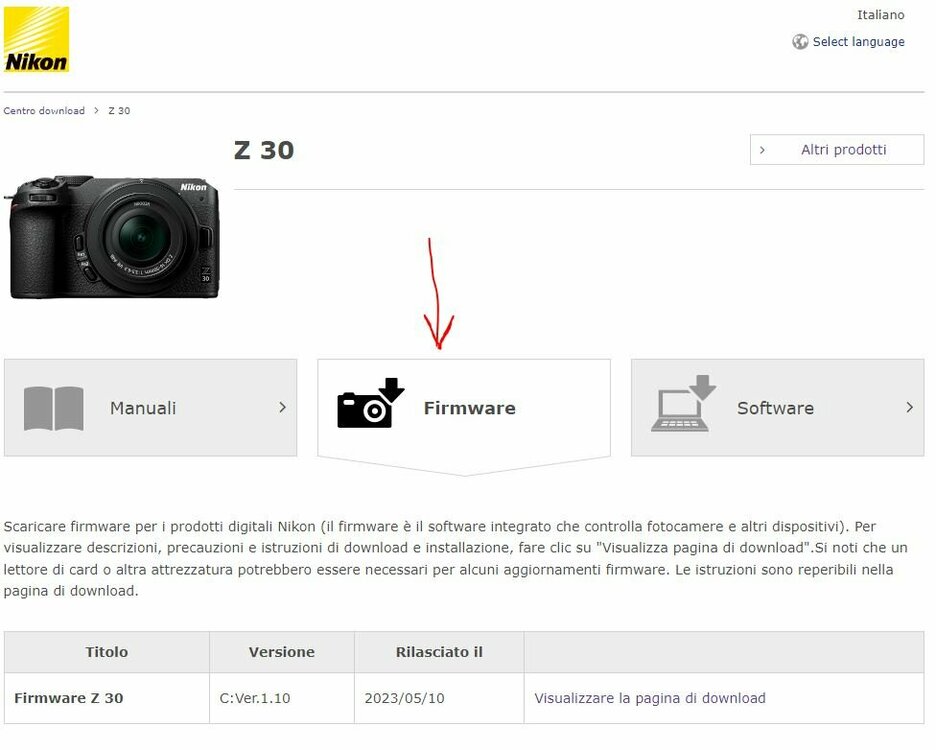
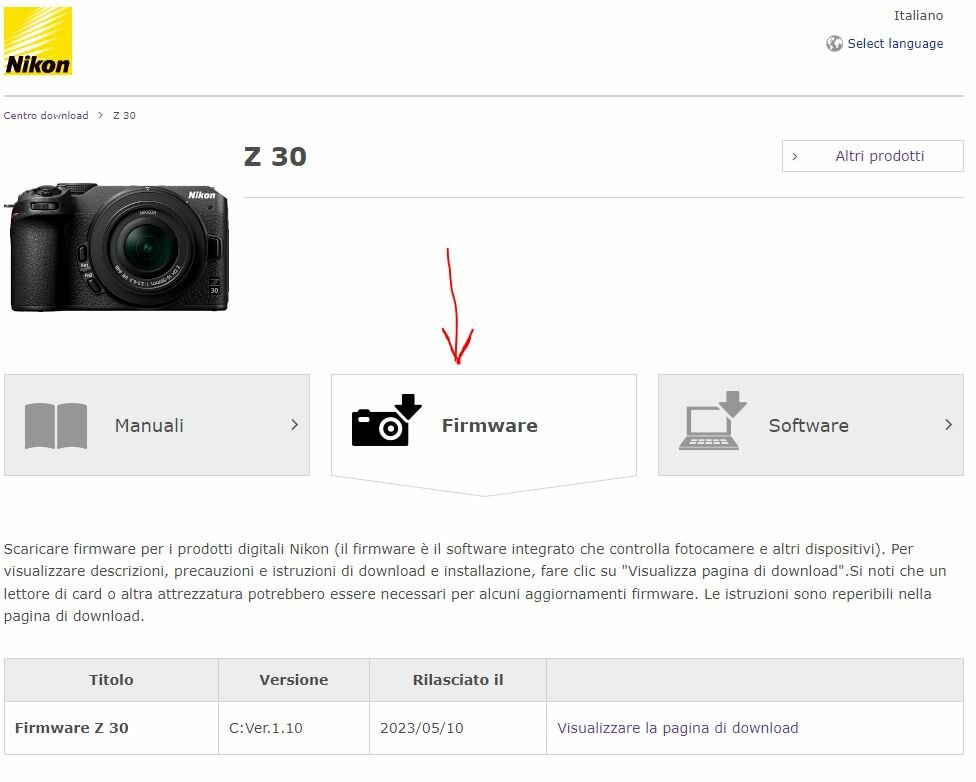
scegliete: nel nostro caso la Nikon Z30 e aperta la sua sezione di download, cliccate sull'etichetta FIRMWARE
-
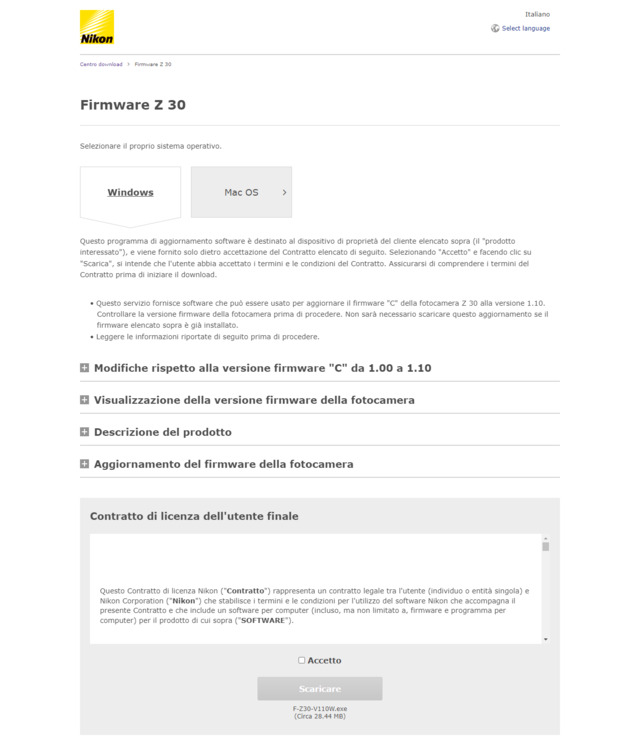
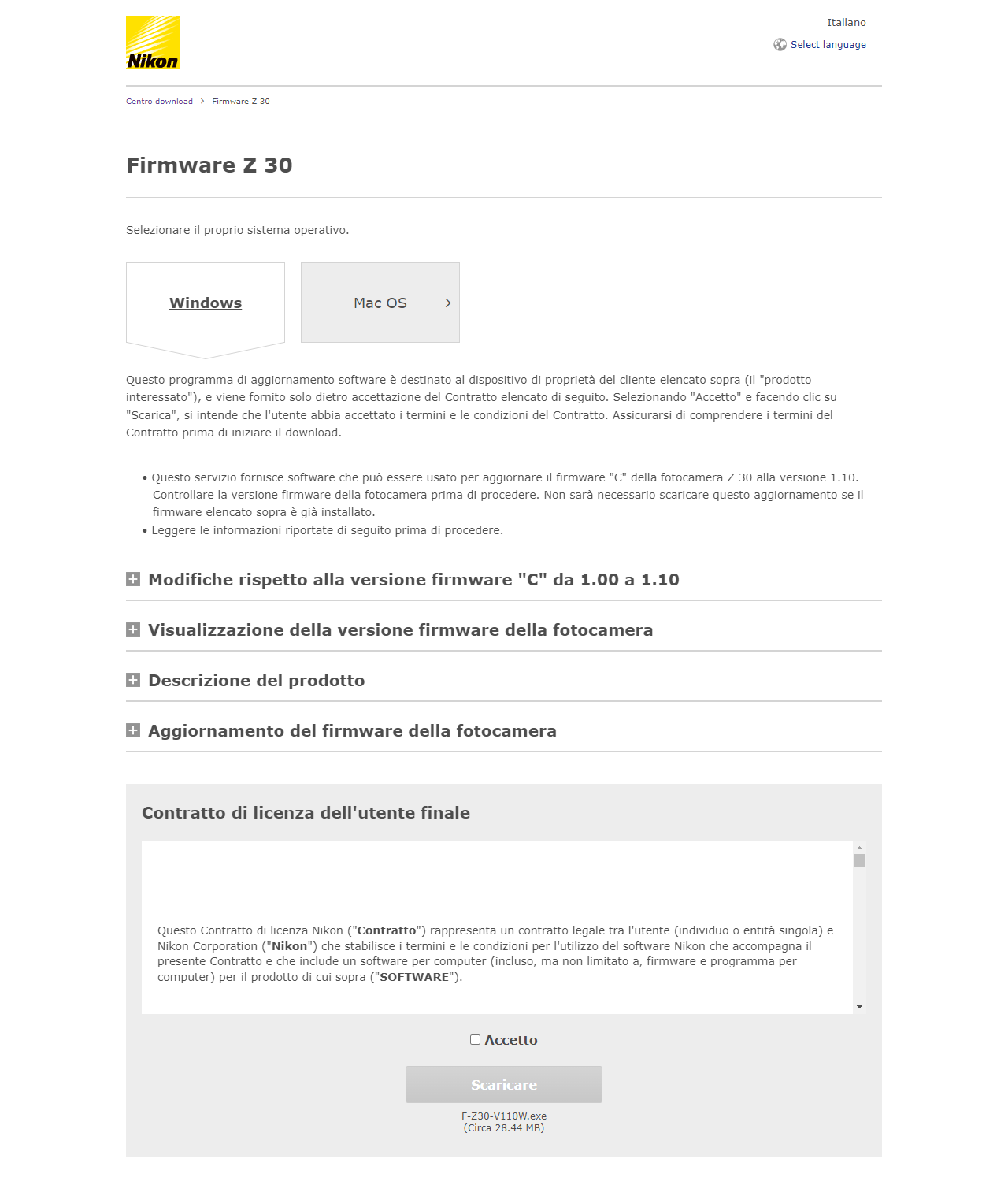
avete trovato la pagina di download (se non ci siete direttamente arrivati dal nostro link): cliccate su "Visualizzate la pagina di download", vi si aprirà in questo modo:
-
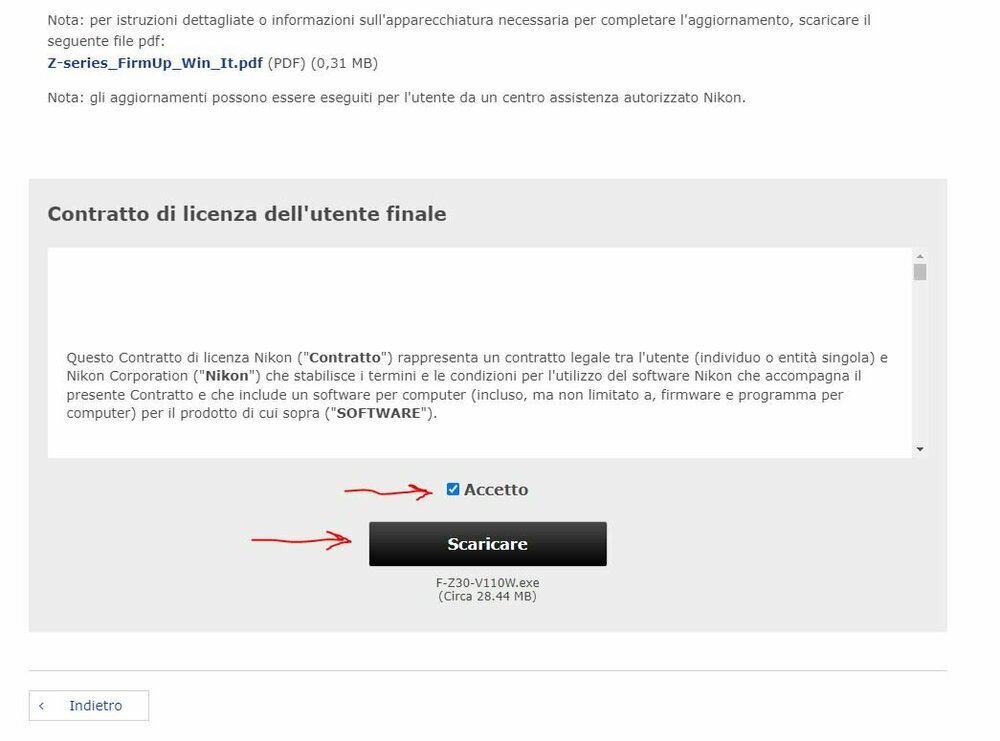
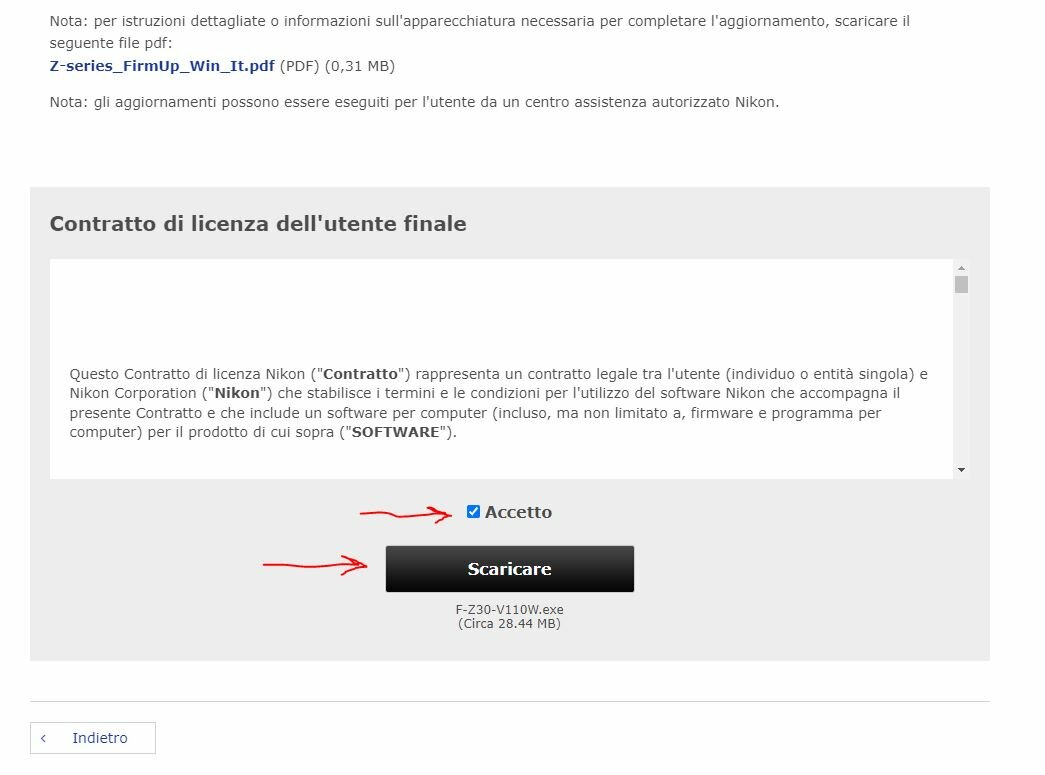
accettate le condizioni e cliccate su "Scaricare" (create una cartella sul vostro PC dove scaricare il file di aggiornamento)
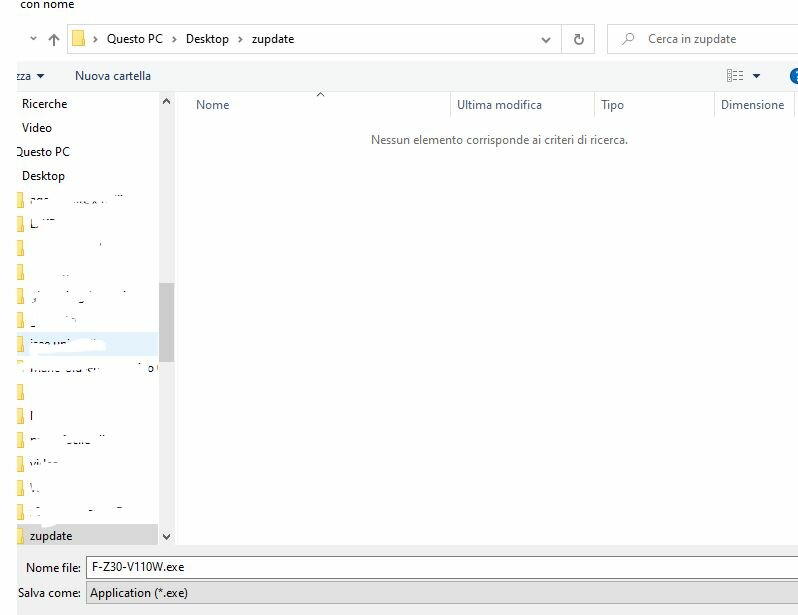
-
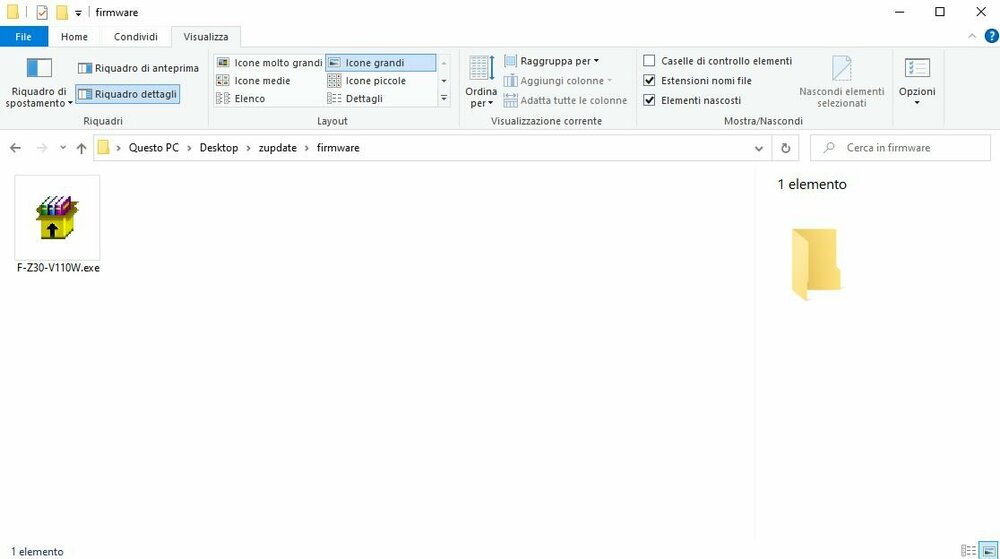
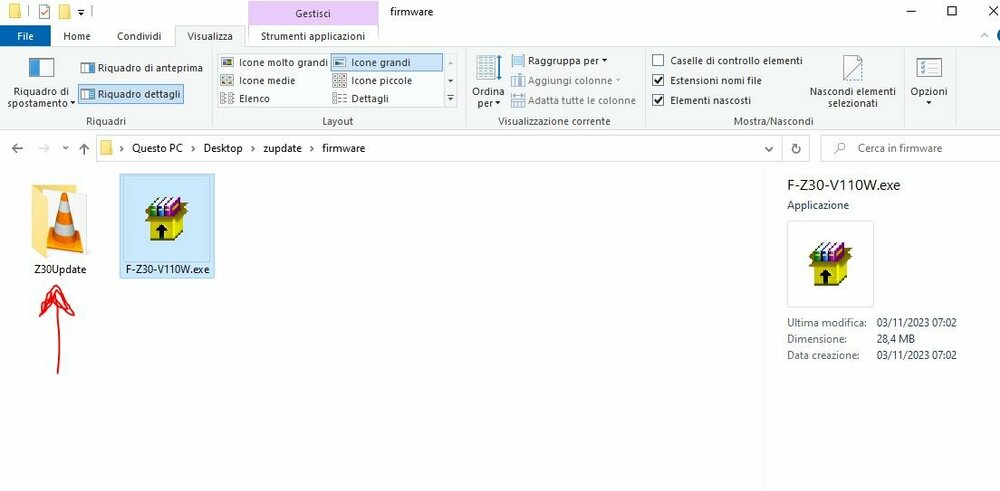
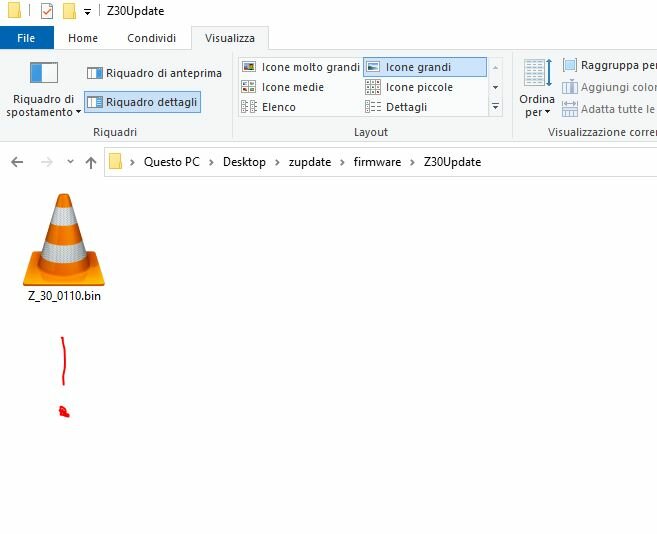
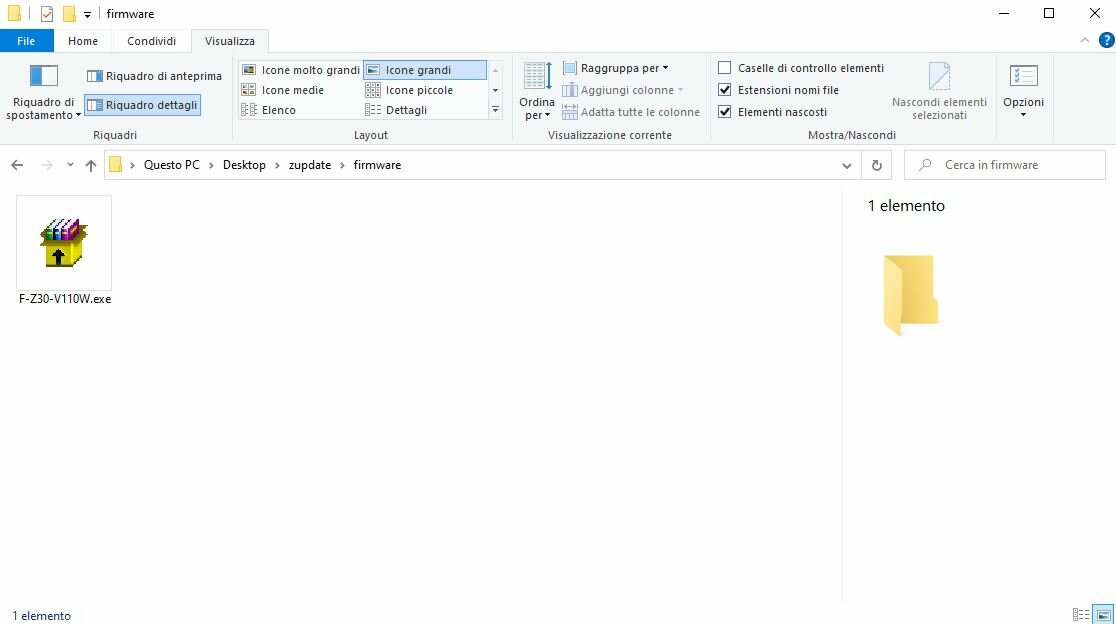
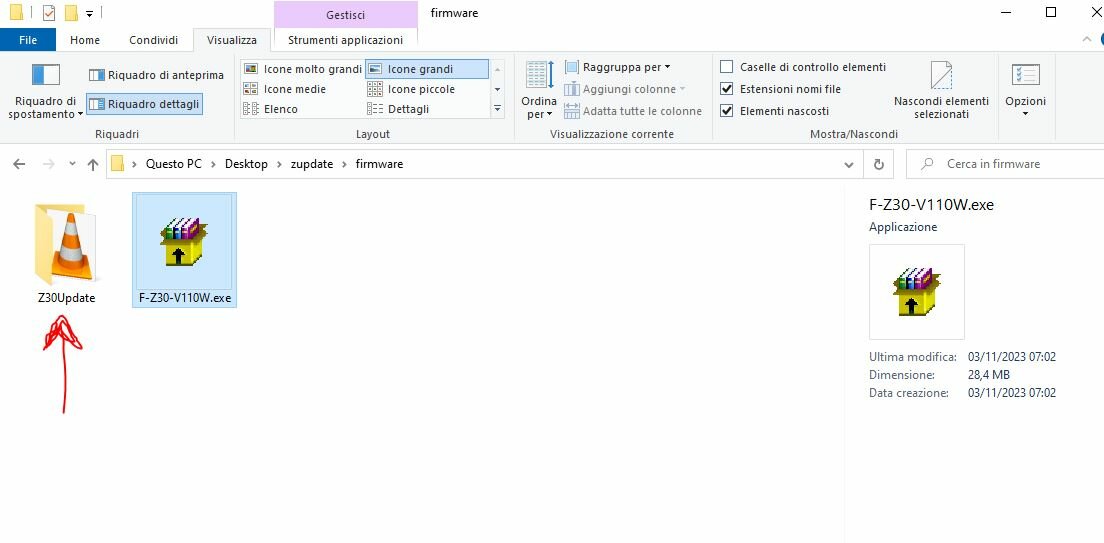
una volta scaricato, nella cartella che avete creato vi apparirà un file ZIP: cliccate su di esso e genererà una cartella all'interno della quale troverete il file di aggiornamento che NON DOVETE CERCARE IN ALCUN MODO DI APRIRE, SCOMPATTARE, TORTURARE: lasciatelo tale e quale !!!
-
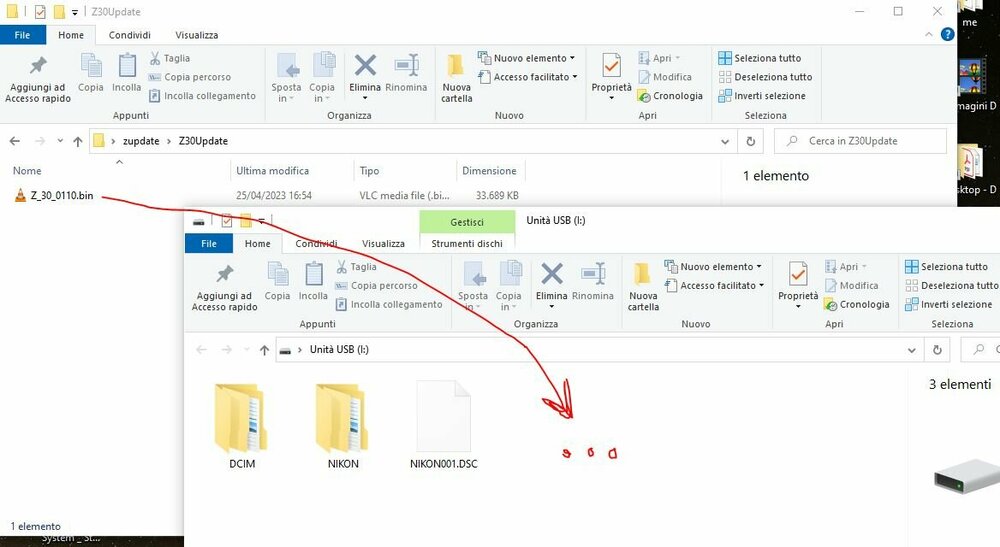
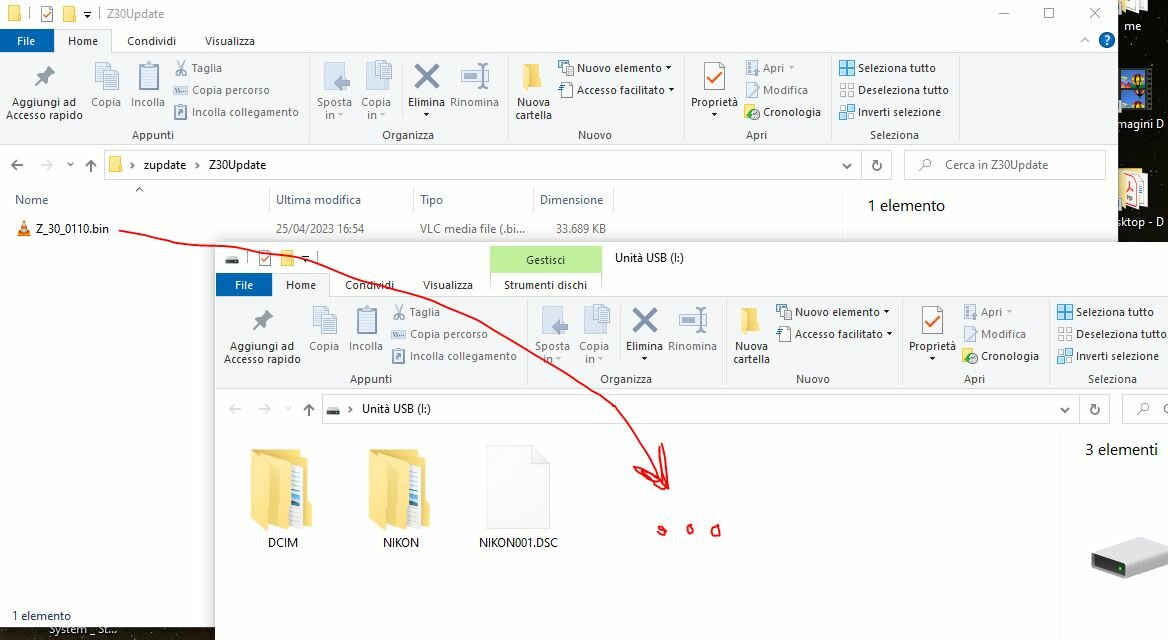
a questo punto prendete una scheda di memoria SD (o del tipo che legge la fotocamera se differente) e collegatela tramite lettore al vostro PC: apparirà la sua cartella sul desktop. Riversate il file di aggiornamento, copiandolo, dalla sua cartella a quella della scheda SUL SUO PRIMO LIVELLO, ossia senza infilarla in nessuna altra eventuale cartella presente !!!
-
ecco come si presenterà adesso la cartella della scheda di memoria, prima di estrarla dal lettore ed inserirla sulla fotocamera da aggiornare

-
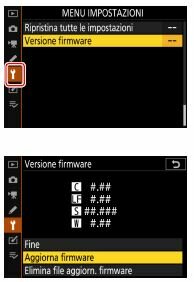
una volta inserita nella fotocamera, accendete la fotocamera e controllate il livello di carica della batteria che DEVE essere al massimo o poco meno (gli ultimi aggiornamenti fw spesso durano parecchi minuti) Andate nel menù IMPOSTAZIONI (chiave inglese) della fotocamera ed entrate nel rigo "Versione firmware" dove troverete, oltre alla versione corrente del vs fw, anche il nuovo rigo "Aggiorna firmware"
-
a questo punto cliccate su questo rigo e seguite a menù le istruzioni che vi ammoniranno di aspettare a macchina accesa (FONDAMENTALE RICORDARLO...
 ) fino alla fine della procedura di aggiornamento, al termine della quale la fotocamera vi avviserà di poter essere spenta.
- Alla sua riaccensione, nella stessa schermata di Impostazioni/Firmware, troverete il rigo per cancellare il file di aggiornamento dalla scheda
Tutto molto primitivo, ma semplice: lo riportiamo perchè negli ultimi tempi abbiamo notato diverse domande rispetto questa (per noi scontata) procedura.
Max Aquila per Nikonland 2023

Commenti Raccomandati
Partecipa alla conversazione
Puoi pubblicare ora e registrarti più tardi. Se hai un account, accedi ora per pubblicarlo con il tuo account.