Skip to content
View in the app

A better way to browse. Learn more.

Nikonland.it

A full-screen app on your home screen with push notifications, badges and more.

To install this app on iOS and iPadOS
  1. Tap the Share icon in Safari
  2. Scroll the menu and tap Add to Home Screen.
  3. Tap Add in the top-right corner.
To install this app on Android
  1. Tap the 3-dot menu (⋮) in the top-right corner of the browser.
  2. Tap Add to Home screen or Install app.
  3. Confirm by tapping Install.

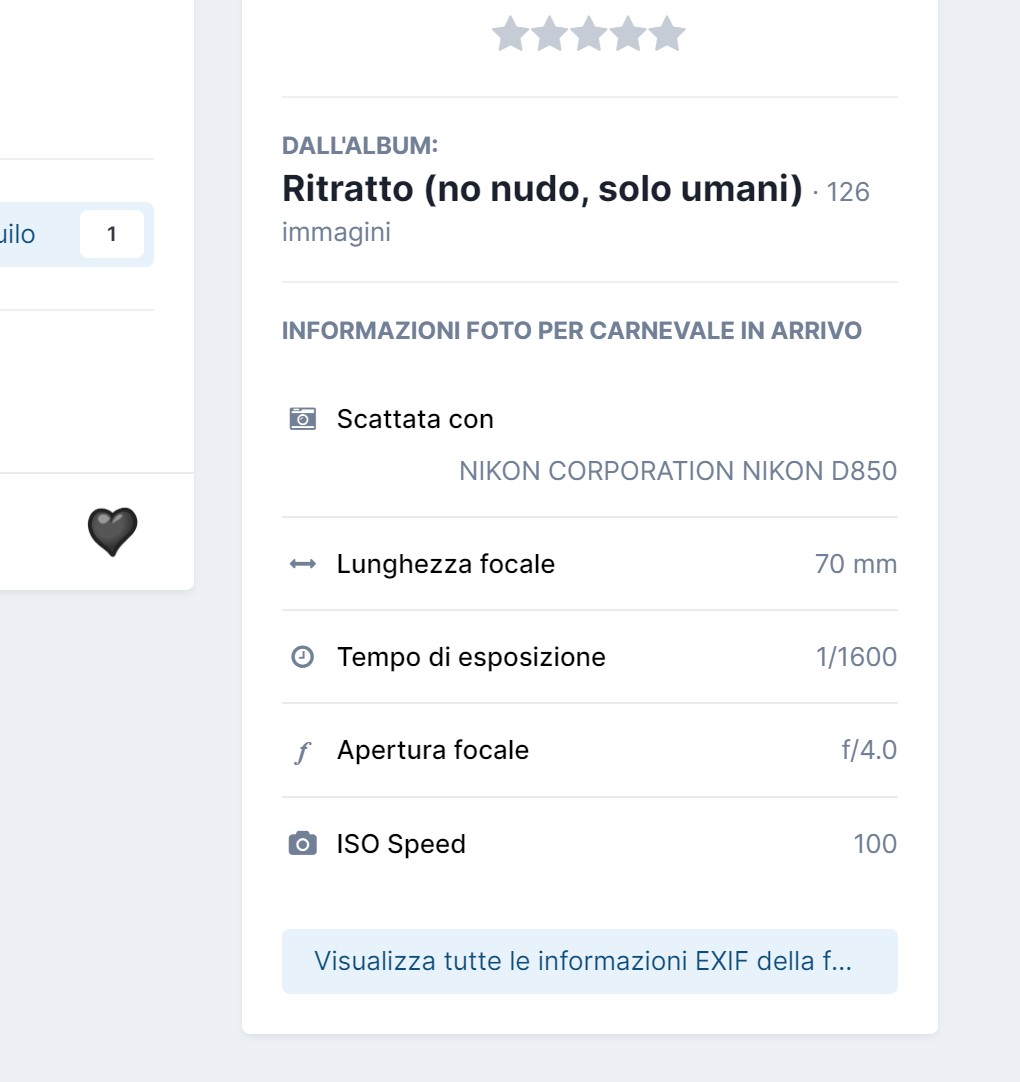
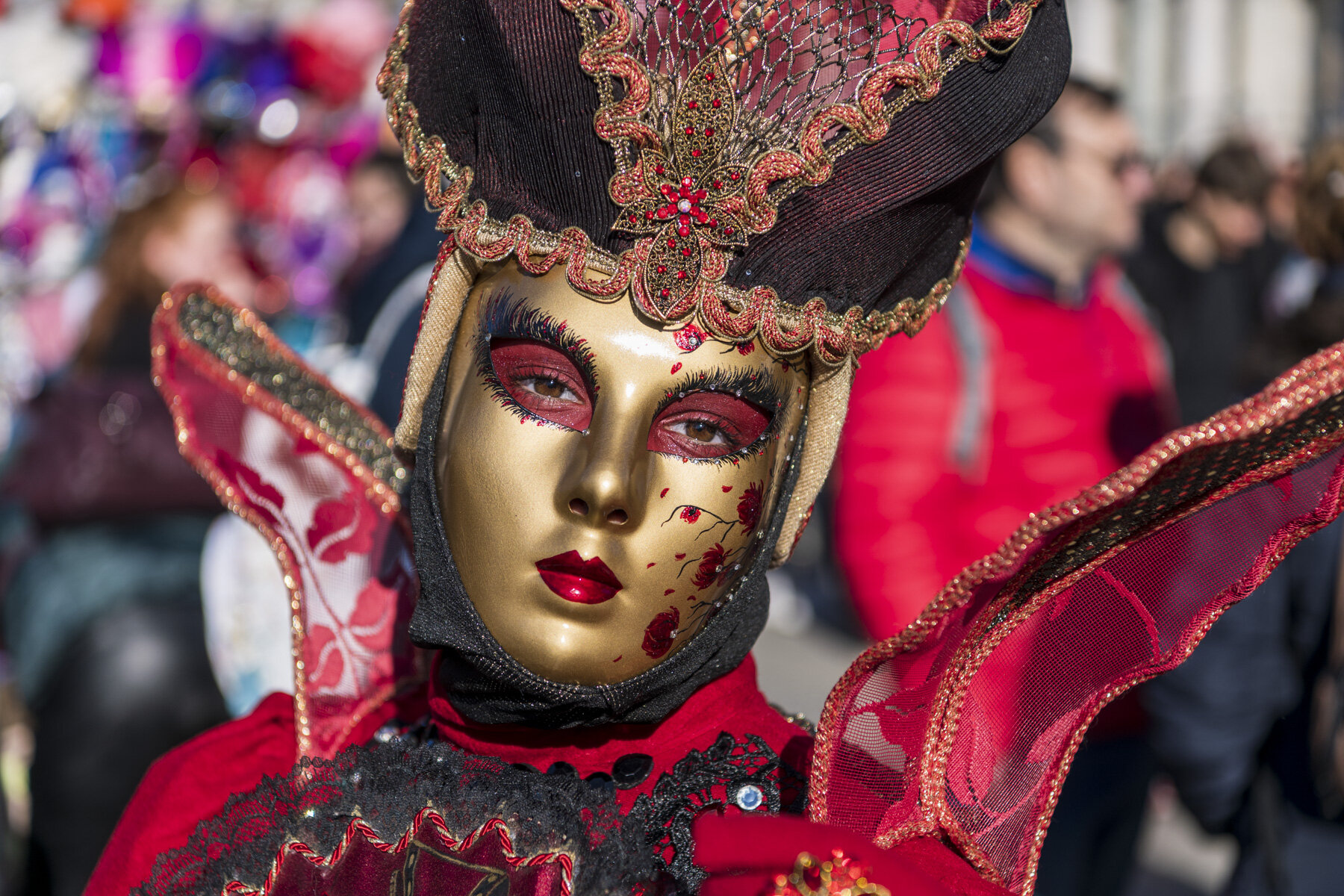
Se non li cancellate prima di caricare una foto ... i dati Exif nella galleria adesso vengono mostrati così

(0 reviews)

 large.DSC_2675.jpg.9ae3eb7d65c699d3e2b6f1844f28fb13.thumb.jpg.79d45ab1fcce3b20066f644e42845899.jpg

Immagine2023-02-08081228.thumb.jpg.215e5f0b6ba3643609e6a283afa71b00.jpg

belli completi e bene esposti.

Poi, naturalmente, fate come vi pare se volete oscurarli, oscurateli (ammesso che sappiate di che parlo ...)

___________________________
Il Manager di Nikonland

2 Comments

Recommended Comments

Leo

Nikonlander Veterano

  • Nikonlander Veterano

Eh sì Mauro, mi sono fatto l'idea che molti neanche sanno perché si perdono nella generazione del JPEG... E diciamo che se si usa LR posso capire che le descrizioni siano un po' fuorvianti e magari in una sezione che una volta impostata si guarda poco/mai.

A riguardo delle info esposte, si può mostrare anche l'obiettivo utilizzato, oltre la focale?

  • Administrator
22 minuti fa, Leo ha scritto:

Eh sì Mauro, mi sono fatto l'idea che molti neanche sanno perché si perdono nella generazione del JPEG... E diciamo che se si usa LR posso capire che le descrizioni siano un po' fuorvianti e magari in una sezione che una volta impostata si guarda poco/mai.

A riguardo delle info esposte, si può mostrare anche l'obiettivo utilizzato, oltre la focale?


é riportato, tra le altre cose, in [Visualizza tutte le informazioni EXIF della foto]

Immagine2023-02-08081228.jpg.666e190db54b6dd96977d14306257061.thumb.jpg.4d67ac43ed7fadfd69ecf0a1b1744574.jpg

Immagine2023-02-08094233.thumb.jpg.0da5548ea71d0bca8bebc1be1cba277b.jpg


Guest
Add a comment...

Account

Navigation

Search

Search

Configure browser push notifications

Chrome (Android)
  1. Tap the lock icon next to the address bar.
  2. Tap Permissions → Notifications.
  3. Adjust your preference.
Chrome (Desktop)
  1. Click the padlock icon in the address bar.
  2. Select Site settings.
  3. Find Notifications and adjust your preference.